Slide Maker
Crea presentaciones estructuradas más rápido, sin empezar desde cero.
Empieza gratis

Benjamin Spinola, Co-Founder · SlidesGPT
Publicado el 21 de febrero de 2026 · Actualizado el 12 de junio de 2026 · 7 min de lectura
Desde 2023 hemos generado más de 10 millones de presentaciones para más de 5 millones de usuarios y somos la herramienta de productividad número 1 en la ChatGPT Store. Equipos de Google, Harvard, BCG, Stanford y Amazon usan SlidesGPT todos los días. Esta guía se basa en los patrones que hemos visto en millones de presentaciones generadas, y explica qué hace realmente un slide maker moderno — y cómo conseguir una presentación lista sin tener que reconstruirla después.
Un slide maker convierte un tema en una presentación estructurada sin que tengas que partir de una plantilla en blanco. Las buenas herramientas no solo te dan diapositivas: se encargan del orden, de los títulos y de las viñetas, para que dediques menos tiempo a tareas repetitivas y más tiempo a lo que hace única tu presentación. La mayor ganancia suele producirse antes de que existan las diapositivas: secciones más claras, títulos más precisos, menos páginas que descartar después.
Aquí es donde un slide maker con IA marca la diferencia. Te saltas la pregunta de "qué plantilla elijo" y empiezas directamente con lo que la presentación necesita decir. El diseño y la plantilla llegan después. El primer borrador trata sobre estructura, y ahí es donde se pierde más tiempo cuando se trabaja sin herramienta.
¿Qué es un Slide Maker?
Un slide maker — también llamado generador de diapositivas o creador de presentaciones con IA — es un software que convierte contenido en diapositivas listas para usar. Algunas herramientas se centran sobre todo en plantillas y diseño. Otras — incluidos los slide makers con IA — también gestionan el hilo narrativo: definen el orden de las secciones, redactan los títulos de las diapositivas y mantienen las viñetas lo bastante breves para leerlas de un vistazo.
Son dos tareas distintas. Una herramienta basada en plantillas ayuda cuando el contenido ya existe y solo falta que se vea bien. Una herramienta con IA ayuda cuando el contenido todavía no existe o solo hay notas sueltas — ahí primero llega la estructura y después el diseño. La mayoría de presentaciones se benefician de ambas cosas, aunque casi nunca en el mismo orden.
Para profundizar en el proceso de redacción con IA, consulta nuestra guía de creador de presentaciones con IA. Esta página se centra en el slide maker como herramienta: qué hace, cuándo ayuda y qué pedirle.
¿Por qué usar un Slide Maker?
La mayoría de presentaciones reutilizan los mismos bloques: agenda, puntos clave, pruebas, recomendaciones, próximos pasos. Un slide maker — o generador de diapositivas con IA — genera estos bloques de forma consistente, así que la presentación necesita menos retoques después.
Razones habituales para usar uno:
- Esquemas más rápidos y menos tiempo reordenando secciones
- Títulos de diapositiva que dicen algo, en lugar de solo nombrar un tema
- Formato consistente en toda la presentación
- Ajustes más rápidos cuando el alcance cambia tarde
- Un borrador que merece la pena pulir
La verdadera ganancia es llegar a un borrador coherente antes de que el feedback obligue a reconstruir todo desde cero.
Cómo funciona un Slide Maker
La mayoría de slide makers con IA siguen un proceso de esquema primero. Coincide con cómo se suelen construir las presentaciones — y saltarse un paso significa más trabajo después.
- Introduce el tema y el contexto
Audiencia, objetivo, secciones necesarias. Cuanto más concreta sea la entrada, menos genérico será el resultado.
- Genera un esquema
Aparece una estructura inicial antes de que existan diapositivas. Aquí es donde los problemas de alcance se detectan más fácilmente.
- Revisa y ajusta el esquema
Elimina solapamientos, fusiona secciones similares, corrige el orden.
- Crea las diapositivas a partir del esquema
Títulos con mensaje, viñetas del tamaño adecuado, densidad controlada.
- Revisa y ajusta la presentación
Afina los títulos, recorta las viñetas, comprueba el ritmo.
El paso de revisar el esquema es el que más marca la diferencia. Cuando el esquema es coherente, la presentación se siente como una sola historia. Cuando no lo es, ningún diseño la salva.
Qué puedes crear
Un slide maker funciona para la mayoría de tipos de presentación, siempre que el objetivo y el número de diapositivas se definan pronto. Ejemplos habituales: presentaciones de negocio (actualizaciones de proyecto, briefings de estrategia, resúmenes para stakeholders, revisiones operativas), presentaciones de ventas (resúmenes de soluciones, propuestas, recaps, resúmenes de discovery), pitch decks (narrativas de partnership, solicitudes internas de financiación, posicionamiento de producto), presentaciones formativas (onboarding, talleres, explicaciones de procesos, enablement) y presentaciones para estudiantes (trabajos de clase, resúmenes de investigación, proyectos en grupo).
El resultado se puede exportar directamente como una presentación PowerPoint con IA o abrirse en Google Slides.
Lo que se mantiene constante: los títulos siguen el hilo narrativo, las viñetas son breves, las secciones están equilibradas. Para tipos de presentación recurrentes, las plantillas de presentaciones ahorran un paso más una vez que el esquema funciona.
Cómo es un buen borrador de presentación
Si quieres un borrador que merezca la pena pulir, fíjate en estas señales:
- El escaneo de títulos funciona: leer solo los títulos cuenta la historia.
- Cada diapositiva tiene un único punto. Sin diapositivas con varios temas que confundan a la audiencia.
- Las viñetas son fáciles de escanear. Frases cortas, pocas líneas por diapositiva.
- Las secciones están equilibradas — ninguna domina la presentación.
- Las pruebas están previstas. Las afirmaciones clave tienen espacio para ejemplos, cifras o comparaciones.
- Hay poca repetición. Los puntos similares se fusionan, no se repiten.
Cuando estas bases están bien, el último paso es solo trabajo de claridad.
Consejos para mejores resultados con un Slide Maker
Los resultados mejoran cuando la entrada es concreta y las restricciones están claras. Las frases concretas funcionan mejor que las largas.
Seis cosas que conviene definir desde el principio:
- El objetivo en una frase. Mantiene las diapositivas enfocadas y evita que el alcance se desvíe.
- El nivel de la audiencia. Principiante, mixto o experto — esto cambia la profundidad y el tono.
- Un rango de diapositivas. Las presentaciones sólidas suelen tener entre 8 y 14 diapositivas.
- Títulos con mensaje, de forma explícita. Los títulos deben decir la idea, no solo nombrar un tema.
- Límites de viñetas. Entre tres y cinco viñetas por diapositiva mantienen la legibilidad.
- Una exigencia de pruebas. Ejemplos, cifras o comparaciones — al menos una.
Con estos seis puntos definidos, trabaja en dos pasadas en lugar de una. Primera pasada: corrige estructura y orden, elimina solapamientos, añade secciones que falten. Segunda pasada: afina los títulos y recorta las viñetas, y haz que la presentación suene con seguridad.
El pulido visual va al final. Diseñar las diapositivas antes de fijar la narrativa es la forma más habitual de perder horas.
¿Cuánto cuesta un Slide Maker?
La mayoría de slide makers se mueven en un rango de precios similar. Los planes gratuitos cubren lo básico — generación, vista previa en el navegador, a veces edición ligera. Los planes de pago desbloquean lo que se necesita cuando una herramienta pasa a formar parte del flujo de trabajo habitual: exportación, límites más altos, más descargas. Para uso individual, el rango habitual está entre 5 y 15 dólares al mes con facturación anual. Los equipos pagan más según el número de usuarios.
Los precios de SlidesGPT siguen este patrón. Hay un plan Slide Maker gratuito para probar primero. Todos los detalles en la página de precios.
- Free — $0. Crea y comparte presentaciones en el navegador. Sin exportación, sin descargas. Útil para comprobar si la calidad del borrador justifica pagar.
- Pro — $7.49/mes ($89.99 con facturación anual). Desbloquea exportación a PowerPoint, PDF y Google Slides, 30 imágenes generadas con IA al mes, modo presentación, 10 descargas al mes. Es el plan en el que termina la mayoría de usuarios habituales.
- Pro XL — $22.50/mes ($269.99 con facturación anual). Mismas funciones que Pro, con 50 descargas al mes. Pensado para uso intensivo — agencias, consultores, equipos de comunicación interna.
Sobre el momento de actualizar: la mayoría de usuarios se quedan en Free más tiempo del que esperaban. El momento de subir de plan llega cuando descargar una presentación se convierte en un hábito semanal.
Precios del Slide Maker
Empieza Gratis y actualiza solo cuando descargar una presentación se convierta en un hábito semanal.
Starter Gratis
$0
Gratis para siempre
- Crear y ver presentaciones
- Compartir presentaciones
Pro
$7.49
$89.99 facturado anualmente
- Todo en Free, más:
- Exportar como PowerPoint
- Exportar como PDF
- Exportar como Google Slides
- Perfecto para uso sin conexión, edición e impresión
- Genera 30 imágenes con IA cada mes
- Accede al modo presentación en tu navegador
- 10 descargas / mes
Pro XL
$22.50
$269.99 facturado anualmente
- Todo en Pro, más:
- Exportar como PowerPoint
- Exportar como PDF
- Exportar como Google Slides
- Perfecto para uso sin conexión, edición e impresión
- Genera 30 imágenes con IA cada mes
- Accede al modo presentación en tu navegador
- 50 descargas / mes
SlidesGPT is used by individuals from Google, Deloitte, Harvard, and more









Slide Maker gratis (planes y límites)
La mayoría de slide makers, incluido SlidesGPT, ofrecen un plan gratuito con límites. Las restricciones habituales son menos exportaciones, menos diapositivas por presentación, marcas de agua o acceso limitado a temas premium. Un slide maker gratuito es más útil para comprobar lo que realmente importa: si el esquema se sostiene y las diapositivas siguen siendo legibles sin recortar demasiado.
Una regla práctica: no pagues por un slide maker que no hayas probado con un tema real de tu trabajo. Las demos gratuitas no dicen mucho — los puntos débiles aparecen bajo presión de tiempo.
Preguntas frecuentes sobre Slide Maker
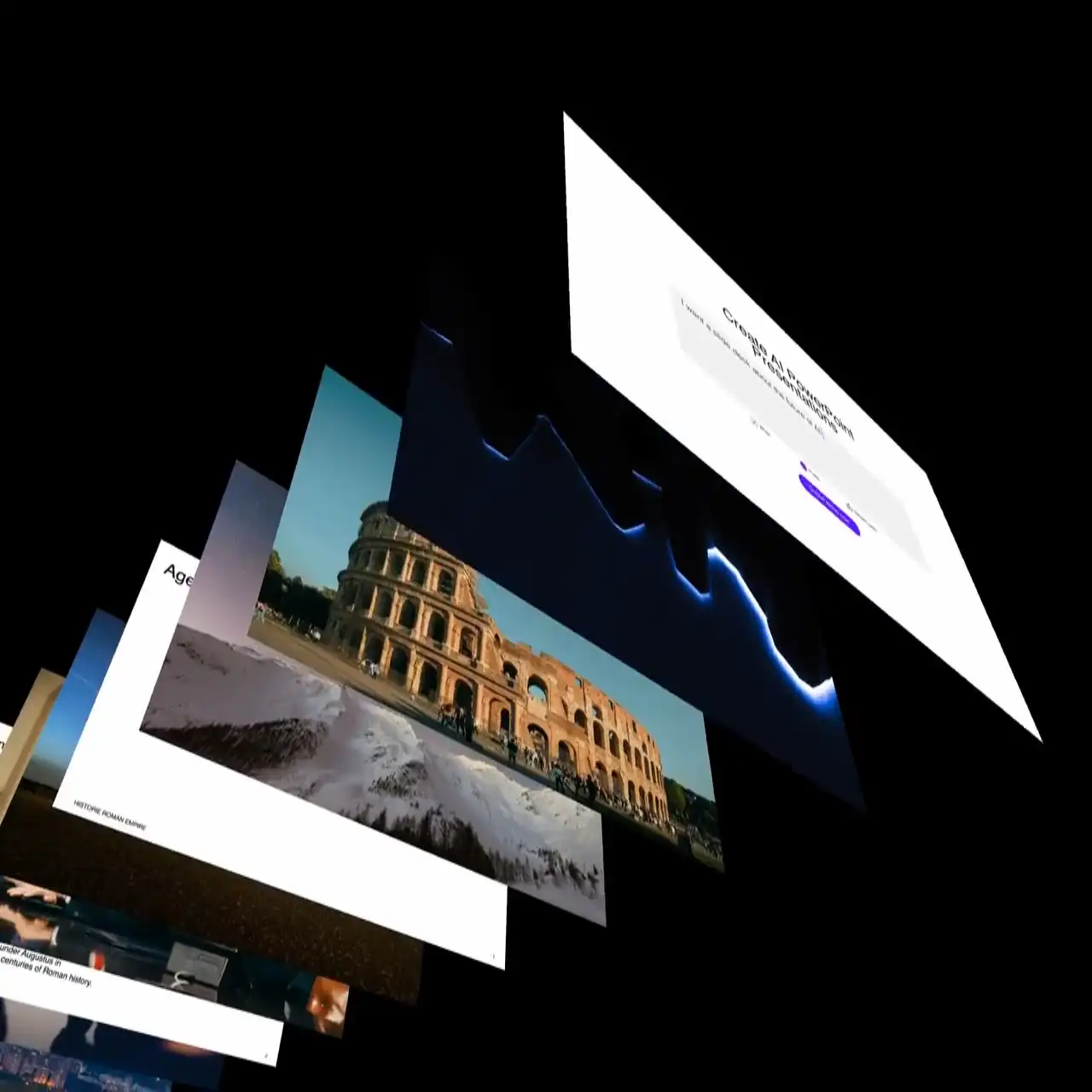
Prueba el Slide Maker de SlidesGPT
SlidesGPT apoya la redacción estructurada, títulos claros y escritura lista para diapositivas que es más fácil de revisar. Comienza con un tema y objetivo, genera un esquema, perfecciona la estructura y luego crea un borrador completo de presentación. Para profesionales y estudiantes que valoran la velocidad con estructura, SlidesGPT ofrece un camino directo desde la idea hasta una presentación que puedes refinar y presentar con confianza.
Empezar