Crea presentaciones dentro de Claude
Añade SlidesGPT como conector y chatea con Claude para crear presentaciones bonitas. SlidesGPT en Claude crea una presentación completa con diseños e imágenes bonitos y una descarga de archivo PowerPoint.
Presentaciones que puedes crear con SlidesGPT en Claude
Empieza con un prompt como:
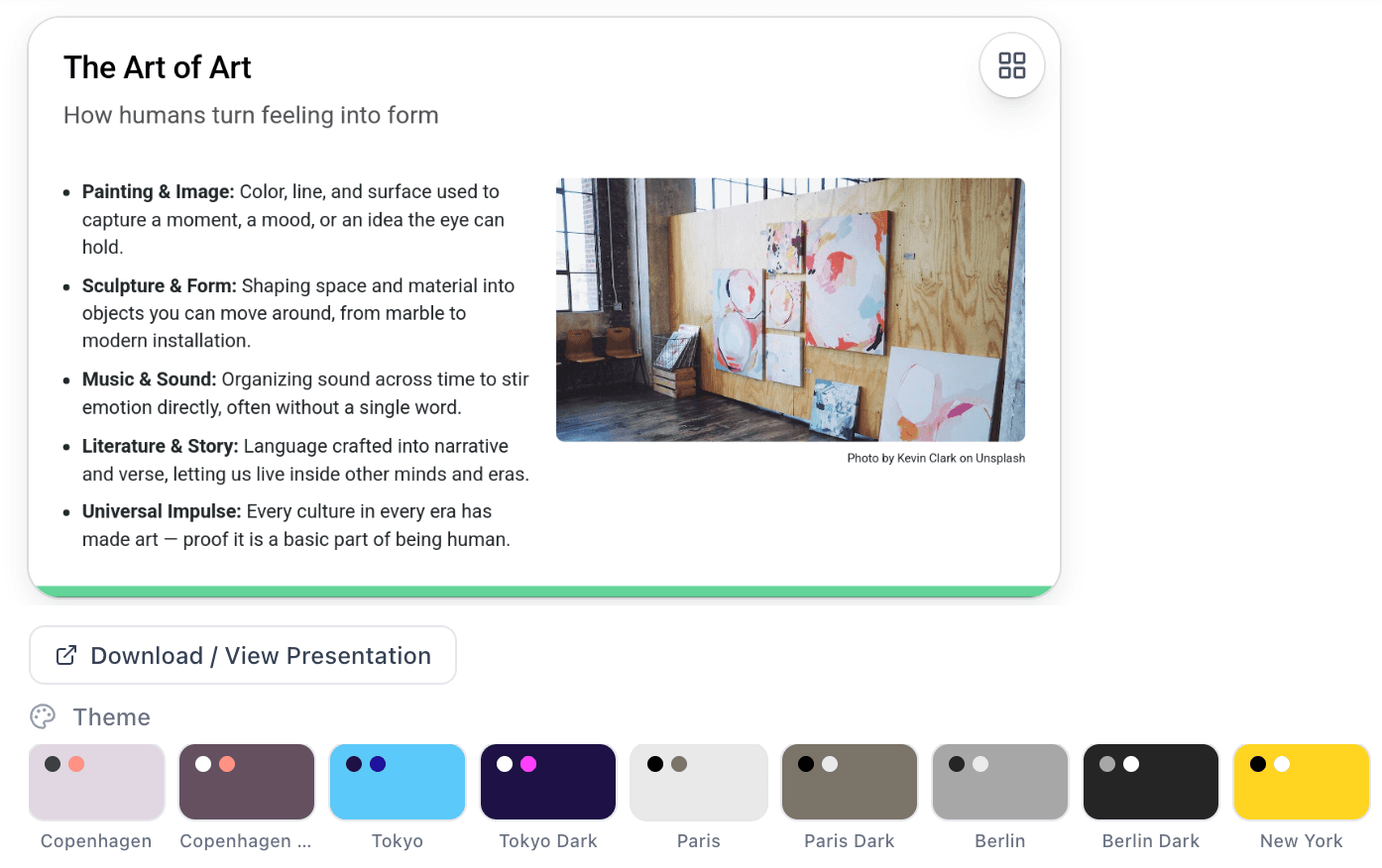
“Crea una presentación sobre arte usando SlidesGPT.”
Cómo funciona SlidesGPT en Claude
Tres pasos desde una cuenta de Claude a una presentación lista.
Inicia sesión en Claude
Crea una cuenta de Claude o inicia sesión con una existente. El conector de SlidesGPT funciona con cualquier plan de Claude.
Conecta SlidesGPT
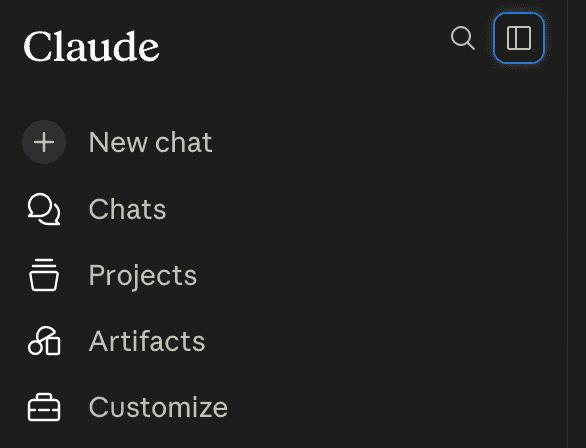
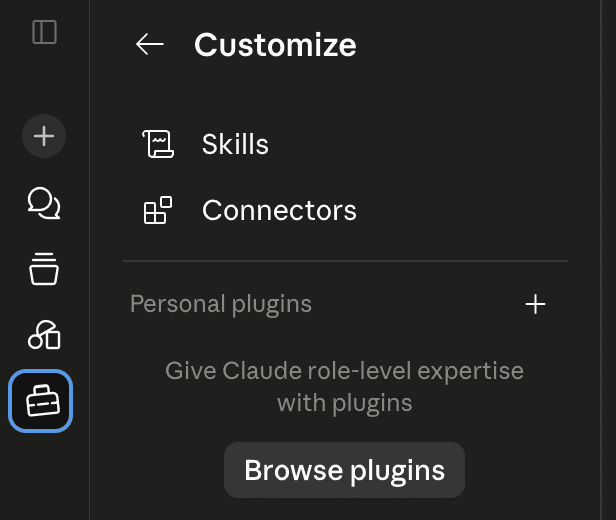
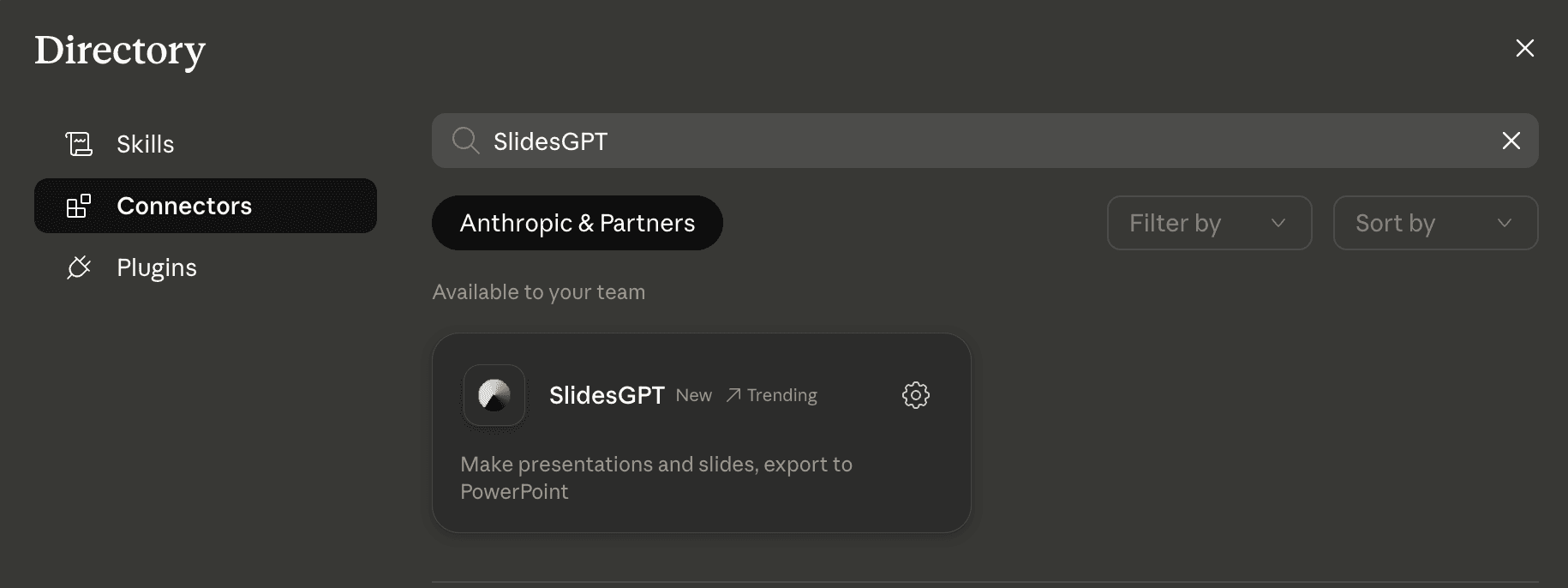
Haz clic en «Añadir a Claude» para abrir el conector directamente, o en Claude abre Customize, luego Browse plugins, luego Connectors y busca SlidesGPT.
Crea tus diapositivas
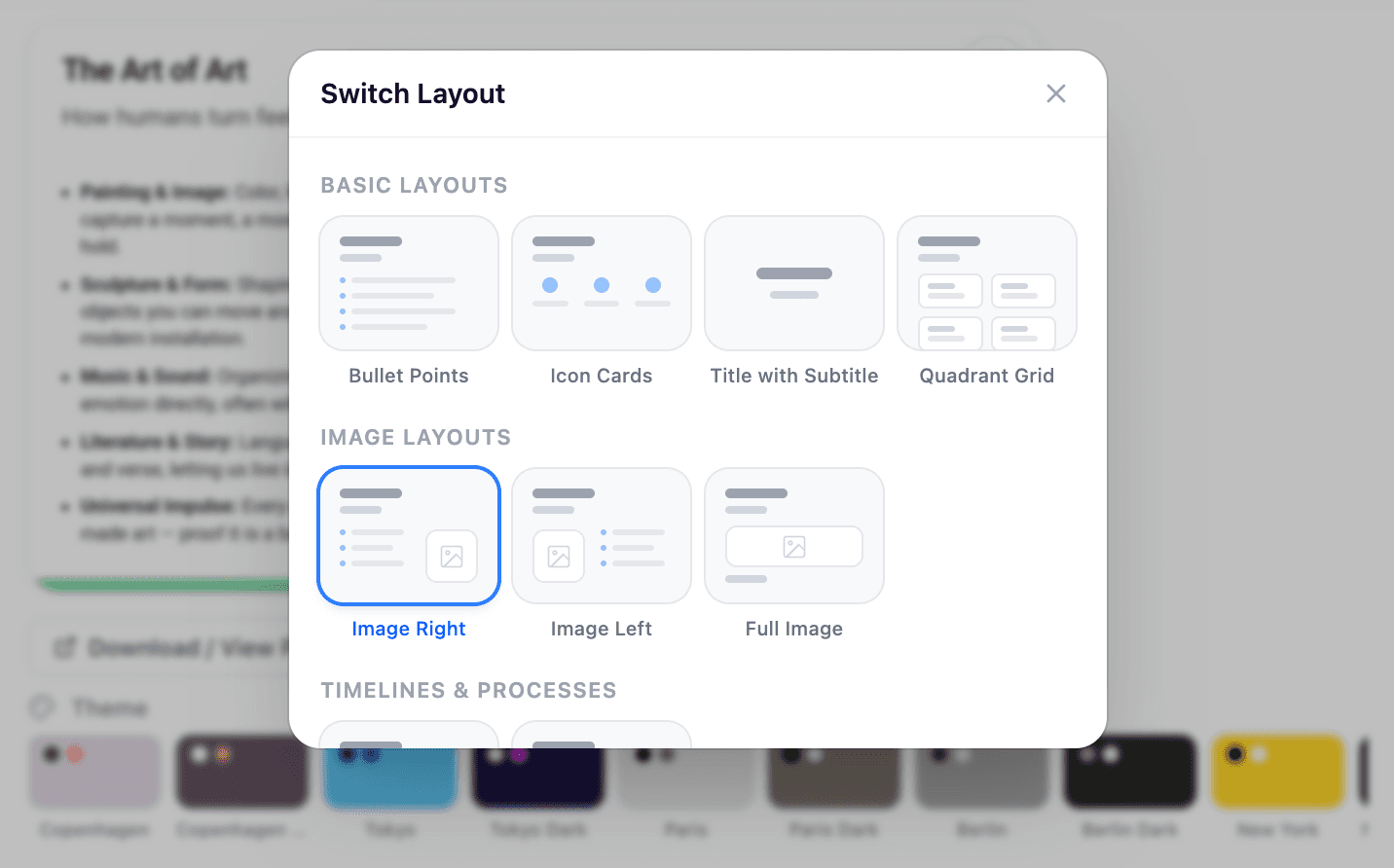
Inicia un chat y describe la presentación que necesitas. Revísala en el carrusel y descarga el archivo PowerPoint.
Conectar SlidesGPT en Claude
Añádelo con el deeplink de un clic o desde el menú Customize de Claude.
Vídeo: configura SlidesGPT en Claude
Un breve tutorial para conectar SlidesGPT y crear tu primera presentación.
Lo que puedes pedirle a SlidesGPT
Sin configuración ni comandos que aprender. Solo chatea con Claude como siempre y SlidesGPT hace el trabajo.
Crear una presentación
Dile a SlidesGPT de qué trata tu presentación y creará una presentación completa para ti, con diseños e imágenes que encajan en cada diapositiva. Ojéala en el propio chat y descárgala como un archivo PowerPoint listo para usar.
Cambiar el tema
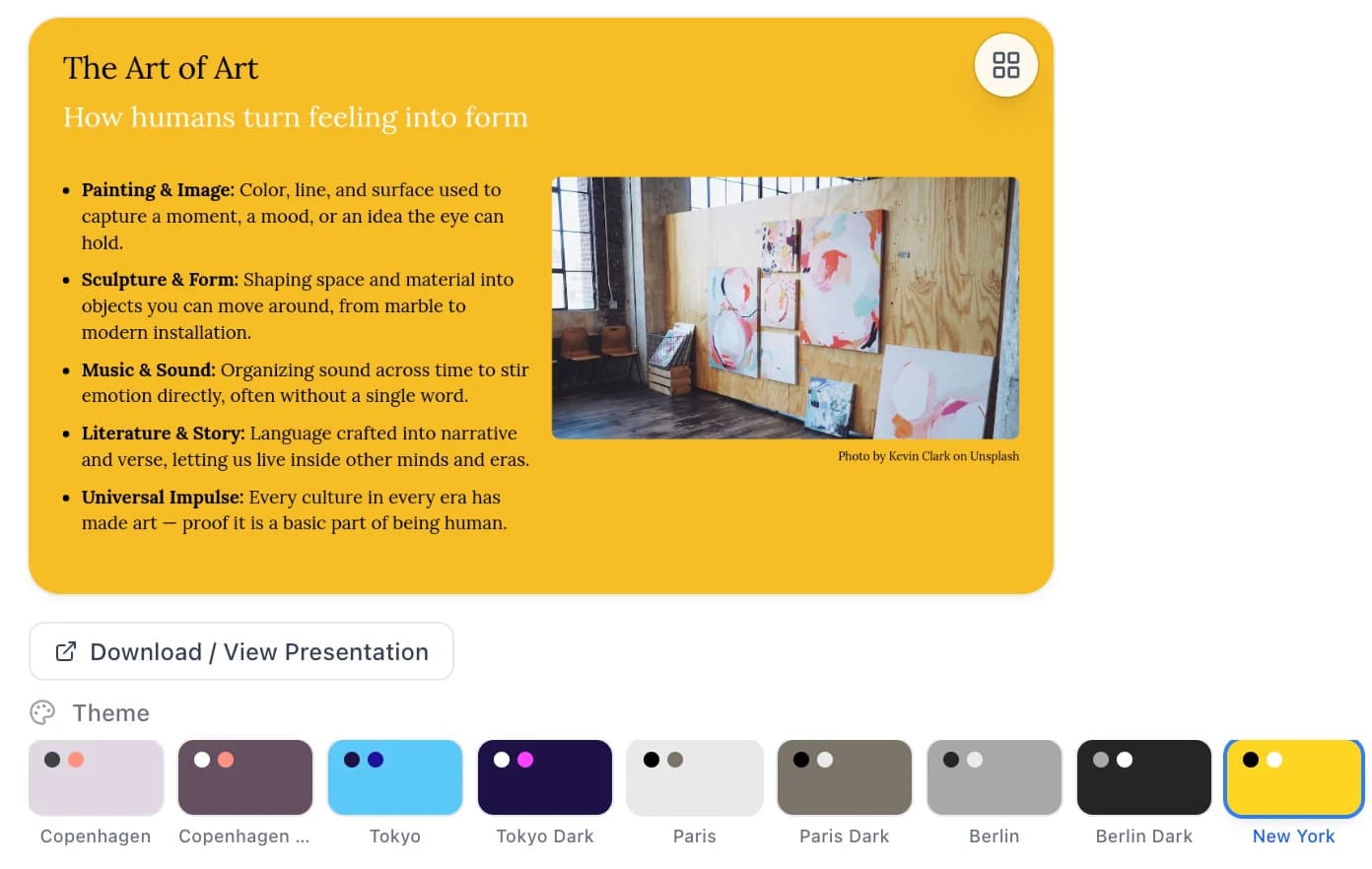
¿Ya tienes una presentación? Pide un aspecto diferente y SlidesGPT reestiliza todas las diapositivas a la vez: colores, fuentes y fondo. Tu texto y tu contenido se mantienen igual.
18 temas integrados
Elige cualquiera en el chat para reestilizar al instante toda tu presentación.
Urban
Copenhagen
Copenhagen Dark
Tokyo
Tokyo Dark
Paris
Paris Dark
Berlin
Berlin Dark
New York
New York Dark
LA
LA Dark
Zürich
Zürich Dark
Shanghai
Shanghai Dark
Gradient
Cosmic Pulse
Cosmic Pulse Dark
Empieza a crear diapositivas en Claude
Añade el conector una vez y pide una presentación cuando la necesites.
FAQ
¿Necesitas más detalle? La guía de configuración cubre la conexión, la resolución de problemas y el tratamiento de datos.