Präsentationen direkt in Claude erstellen
Füge SlidesGPT als Connector hinzu und chatte mit Claude, um schöne Präsentationen zu erstellen. SlidesGPT auf Claude erstellt ein vollständiges Deck mit schönen Layouts und Bildern und einen PowerPoint-Download.
Präsentationen, die du mit SlidesGPT in Claude erstellen kannst
Starte mit einem Prompt wie:
“Erstelle mit SlidesGPT eine Präsentation über Kunst.”
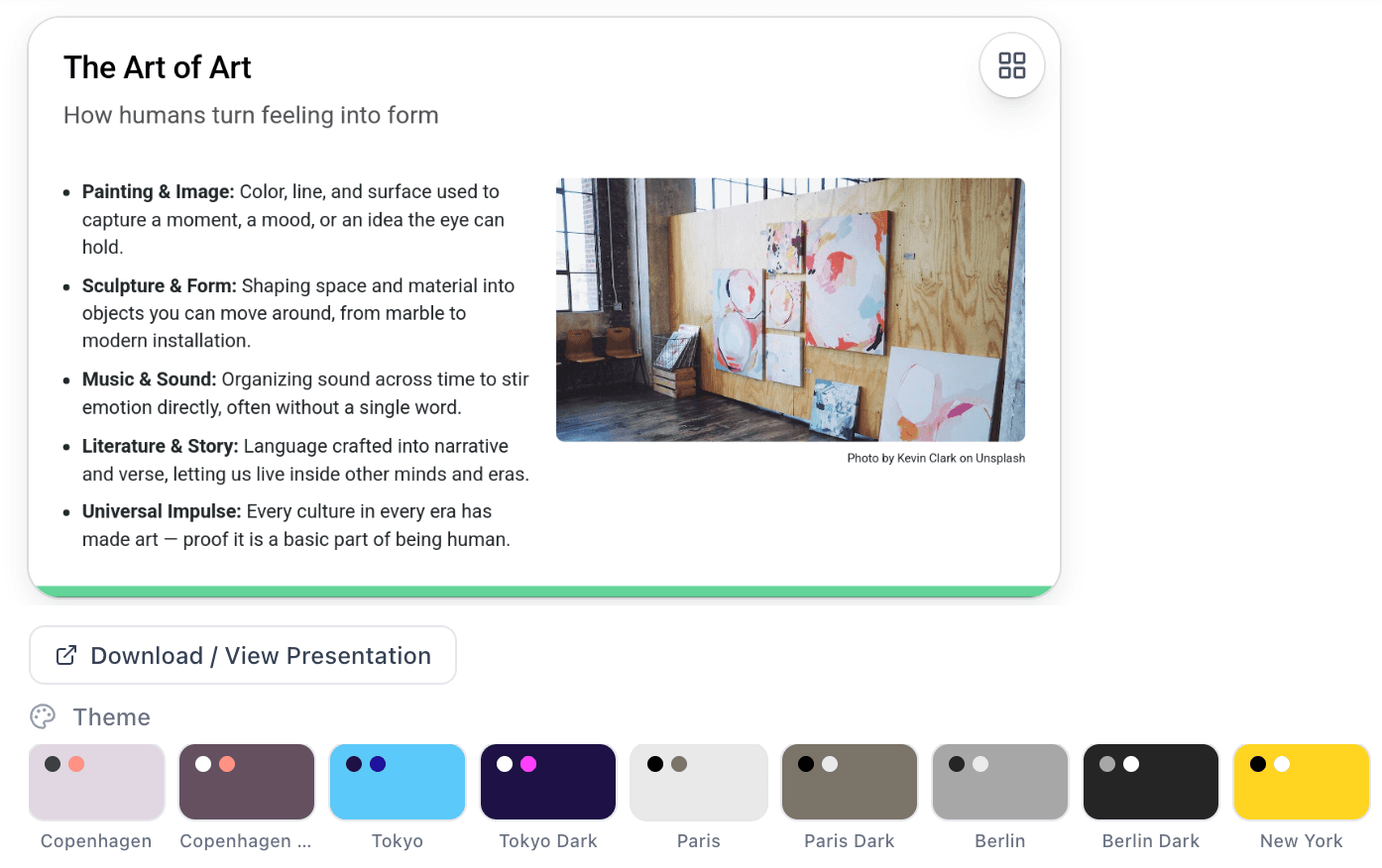
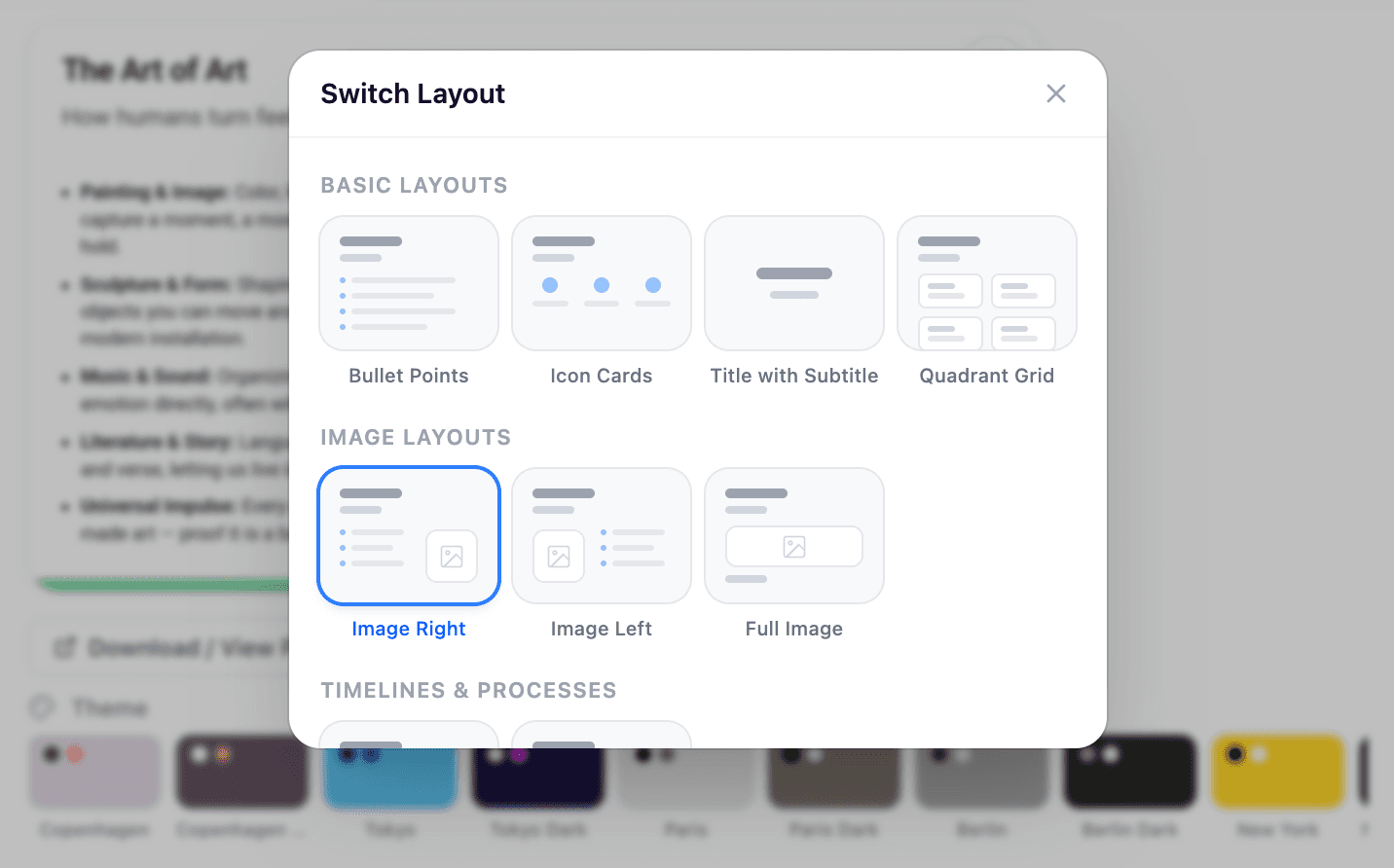
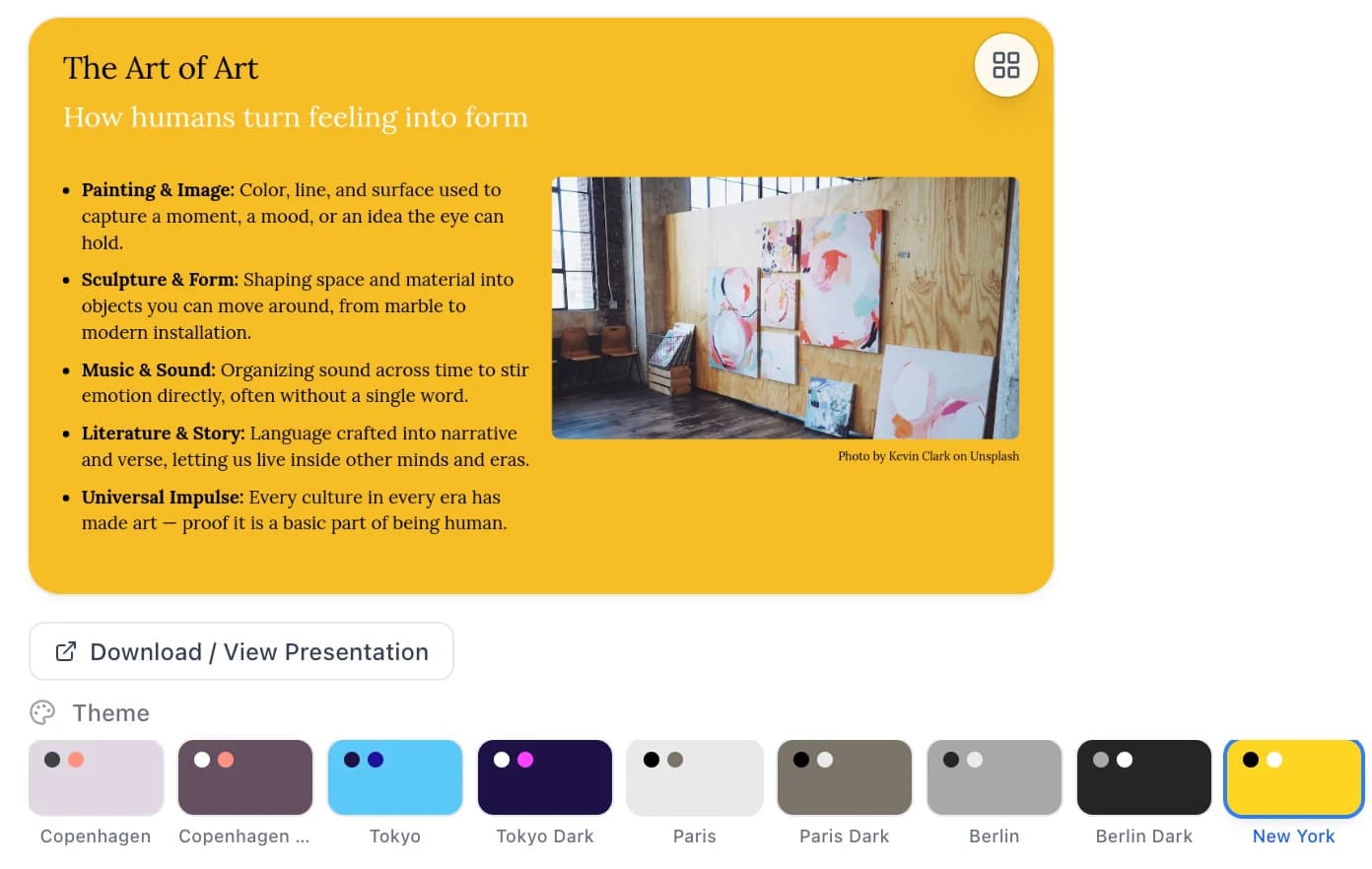
Wie SlidesGPT in Claude funktioniert
Drei Schritte vom Claude-Konto zum fertigen Deck.
Bei Claude anmelden
Erstelle ein Claude-Konto oder melde dich mit einem bestehenden an. Der SlidesGPT-Connector funktioniert mit jedem Claude-Tarif.
SlidesGPT verbinden
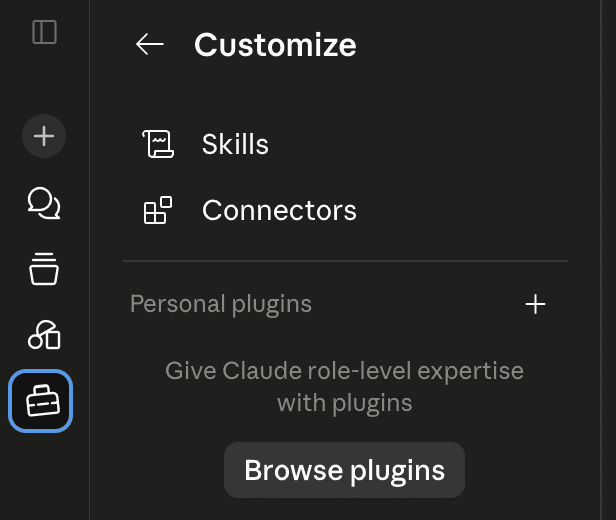
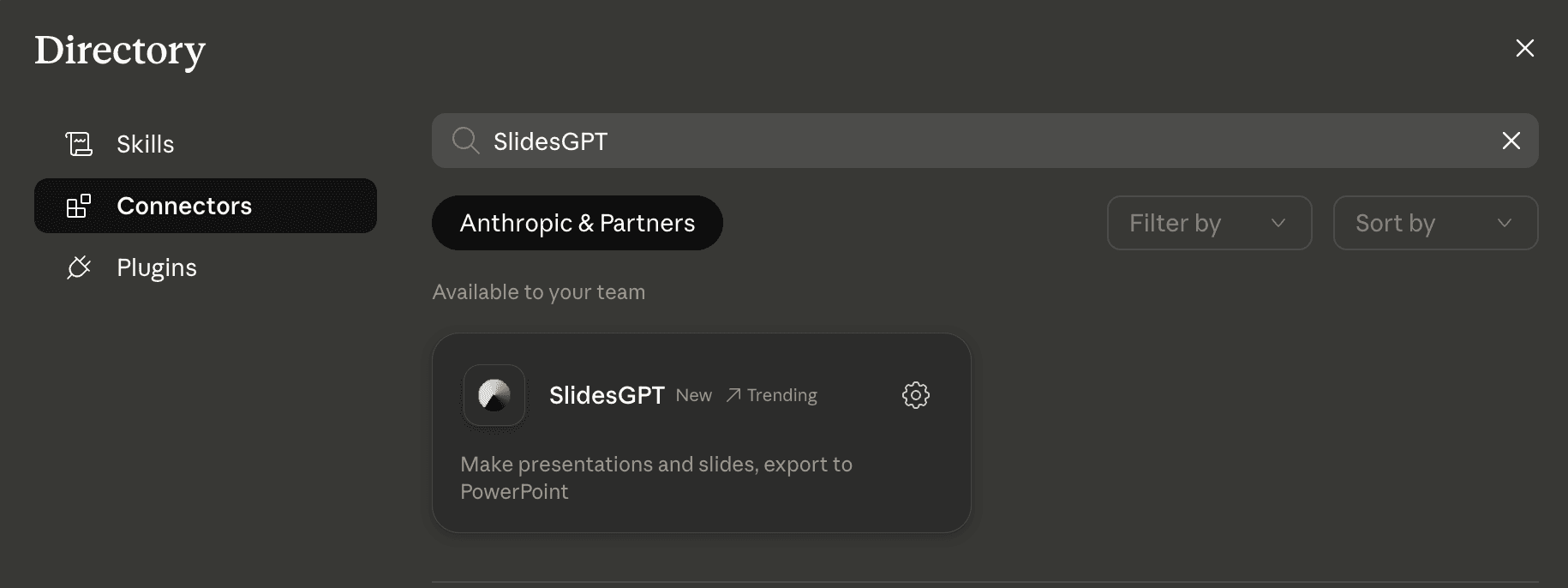
Klicke auf „Zu Claude hinzufügen“, um den Connector direkt zu öffnen, oder öffne in Claude Customize, dann Browse plugins, dann Connectors und suche nach SlidesGPT.
Folien erstellen
Starte einen Chat und beschreibe das gewünschte Deck. Sieh es dir im Karussell an und lade die PowerPoint-Datei herunter.
SlidesGPT in Claude verbinden
Füge es per Ein-Klick-Deeplink hinzu oder über das Customize-Menü in Claude.
Video: SlidesGPT in Claude einrichten
Eine kurze Anleitung zum Verbinden von SlidesGPT und zum Erstellen deiner ersten Präsentation.
Was du SlidesGPT bitten kannst
Keine Einrichtung, keine Befehle zu lernen. Chatte einfach wie gewohnt mit Claude, und SlidesGPT erledigt die Arbeit.
Präsentation erstellen
Sag SlidesGPT, worum es in deiner Präsentation geht, und es erstellt ein komplettes Deck für dich, mit passenden Layouts und Bildern auf jeder Folie. Blättere direkt im Chat durch und lade es als fertige PowerPoint-Datei herunter.
Theme ändern
Du hast schon ein Deck? Bitte um einen anderen Look, und SlidesGPT gestaltet alle Folien auf einmal neu: Farben, Schriften und Hintergrund. Dein Text und deine Inhalte bleiben genau gleich.
18 integrierte Themes
Wähle eines davon im Chat, um dein ganzes Deck sofort neu zu gestalten.
Urban
Copenhagen
Copenhagen Dark
Tokyo
Tokyo Dark
Paris
Paris Dark
Berlin
Berlin Dark
New York
New York Dark
LA
LA Dark
Zürich
Zürich Dark
Shanghai
Shanghai Dark
Gradient
Cosmic Pulse
Cosmic Pulse Dark
Erstelle deine ersten Folien in Claude
Connector einmal hinzufügen und jederzeit nach einem Deck fragen.
FAQ
Mehr Details nötig? Die Einrichtungsanleitung erklärt Verbindung, Fehlerbehebung und Datenverarbeitung.